





这几个插件都是我比较常用的,感觉很不错。 话不多说,直接进入正题。
玻璃工业 VSC
GlassIt-VSC 是一个毛玻璃插件,它为 VS Code 添加透明度效果,让编辑器的背景变得半透明,从而更加美观和个性化。
安装完成之后点击插件的设置按钮,即可设置透明度,数值越小越透明,范围实在0-255,然后就实现窗口透明效果了。
快捷键
Ctrl+Alt+C 透明度变低
ctrl+alt+z 透明度提高
这个插件特别适合单屏用户,不用关闭VS Code,即可看到页面的修改效果。 当然也可以摸鱼啊,一遍敲代码,一遍刷视频,美滋滋。
电源模式
Power Mode 可以在代码编辑时添加一些视觉效果,比如闪电、火焰、爆炸等效果,使代码编辑变得更加有趣和生动。

它会让你成为全组最靓的仔,他会让你写代码时充满力量,这是一款神奇的插件,每一个有梦想的程序员都应该拥有它。
具体安装配置可参考:
https://blog.csdn.net/weixin_65644655/article/details/138472711
代码运行程序
Code Runner提供了在 VS Code 中运行代码的功能。该插件支持多种编程语言,包括但不限于 JavaScript, Python, Java, C++, C#, PHP, Ruby, Go 等。
借助 Code Runner,您可以在编辑器中直接运行代码块或整个文件,查看输出结果,而无需离开 VS Code。

Code Runner 提供了一种高效、方便的方式来运行和测试代码,而无需离开 VS Code。
Git 图
Git Graph可以在编辑器中显示 Git 仓库的提交历史和分支结构的图形化可视化。 通过 Git Graph 插件,您可以更直观地查看代码提交历史、分支合并情况、分支间的关系等,帮助您更好地理解和管理代码版本控制。
安装完之后,就可以点击一些按钮,查看git提交历史。
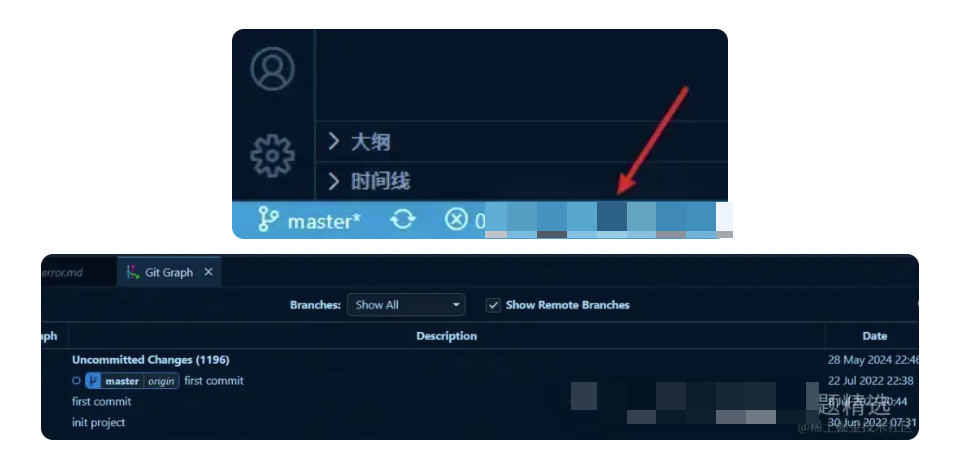
Git Graph适用于任何使用Git作为版本控制的项目,无论你是单人开发者还是团队协作。 这个扩展特别适合于:
需要快速理解代码历史的开发者。
经常处理分支和合并请求的团队。
希望通过图形化方式查看和管理Git仓库的初学者。
需要进行代码审查的项目。
代码拼写检查器
Code Spell Checker用于检查代码中的拼写错误并进行拼写检查。 通过该插件,您可以在编辑器中实时检测代码中的拼写错误,并及时进行修正,提高代码的质量和可读性。

通过 Code Spell Checker 插件,您可以更轻松地发现和纠正代码中的拼写错误,提高代码的质量和可读性。 这对于编写规范、减少因拼写错误引起的 Bug 非常有帮助。
请注意,该插件只检查代码中的拼写错误,对于语法错误需要借助其他代码检查工具或调试器来进行排查和修复。
LeetCode (英语)
LeetCode 可以帮助您在编辑器中直接刷 LeetCode 上的算法题,并进行调试和测试。 通过该插件,您可以更方便地刷题、调试代码、查看题目描述和示例测试用例,提高算法学习和编程能力。
通过 LeetCode 插件,您可以在 Visual Studio Code 中方便地刷算法题目,提升编程能力和解题技巧。 这对于算法学习、面试准备等都非常有帮助。 同时,LeetCode 插件也提供了一些辅助功能,如查看题目示例、讨论解题思路等,方便您更好地学习和进步。 请注意,为了使用 LeetCode 插件,您需要有一个 LeetCode 账号并登录到插件中。
项目管理人
Project Manager可以帮助您轻松管理和快速切换项目。 通过该插件,您可以在编辑器中方便地创建、打开、删除项目,并快速切换不同的项目,提高工作效率和组织项目的便利性。

该插件可以帮助我们方便的管理多个项目,支持快速的在多个项目间切换工程,如果你在日常开发中需要进行多项目的管理那用它就对了。
以下是安装和使用 Project Manager 插件的步骤:
打开 Visual Studio Code 编辑器。
点击左侧的扩展图标(Extensions)或者使用快捷键 Ctrl+Shift+X 打开扩展侧边栏。
在搜索框中输入 "Project Manager" 并按下 Enter 键。
在搜索结果中找到 Project Manager 插件,并点击安装按钮进行安装。
安装完成后,点击插件旁边的启用按钮,启用该插件。
在编辑器中打开一个项目文件夹,并单击编辑器底部状态栏的项目管理器图标(一个文件夹和笑脸的图标)。
在项目管理器中,您可以添加当前项目到项目列表中,也可以创建新项目或者打开已存在的项目。
点击 "+" 按钮添加项目,输入项目名称和路径,即可将该项目添加到项目列表中。
在项目列表中,您可以看到所有添加的项目,点击项目名称即可打开该项目。
您还可以对项目进行重命名、删除等操作,方便管理和快速切换不同项目。
通过 Project Manager 插件,您可以更方便地管理和快速切换不同项目,避免频繁在文件系统中查找和打开项目,提高工作效率和组织项目的便利性。这对于同时处理多个项目、经常切换项目的开发者非常有用。
请注意,Project Manager 插件提供了一些基本的项目管理和切换功能,但并不代表完全的项目管理功能,您可能仍然需要使用其他工具或方法来管理复杂的项目结构。
TODO Highlight
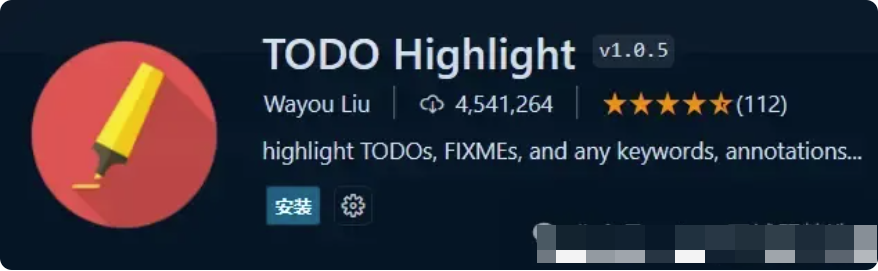
TODO Highlight可以帮助开发者在编辑器中突出显示代码中的 TODO、FIXME、NOTE 等注释,方便快速定位和管理待办事项。通过该插件,您可以更好地跟踪代码中的注释、标记重要信息、提醒自己或团队成员需要处理的任务,提高代码阅读和维护的效率。
Notes
Notes插件用于帮助我们通过VS Code来创建Markdown格式的笔记文件,并方便的对这些文件进行管理。
Notes可以很方便的工作中实现文档和代码切换(同时)工作,也方便追溯。

最后
最后再分享几个常用的VS Code快捷键:
打开终端:ctrl + J
在开发过程中,会经常使用终端。Visual Studio Code 允许我们在编辑器内打开终端窗口。这样就无需在编辑器和终端之间切换了,让我们可以专注于编辑器和代码。
切换侧边栏:ctrl + B
此快捷键可以方便地在显示或隐藏侧边栏。
跳转指定行:ctrl + G
当碰到特定代码行导致编译或运行错误时,只需使用快捷键即可跳转到该行代码。按下快捷键,输入行数,然后按回车即可快速定位到该行代码。在处理大量代码的文件时,这个快捷键特别实用。

评论区